
Segnalare un errore
Indica il punto preciso nell’interfaccia.
SCREENSHOT CHE SPIEGANO
Cattura ciò che conta. Aggiungi frecce, numeri e note. Nascondi i dettagli, estrai il testo, poi copia o salva. Un’app desktop leggera per Windows e macOS.
Windows 11 · x64 + ARM64
macOS 14+ · Apple Silicon
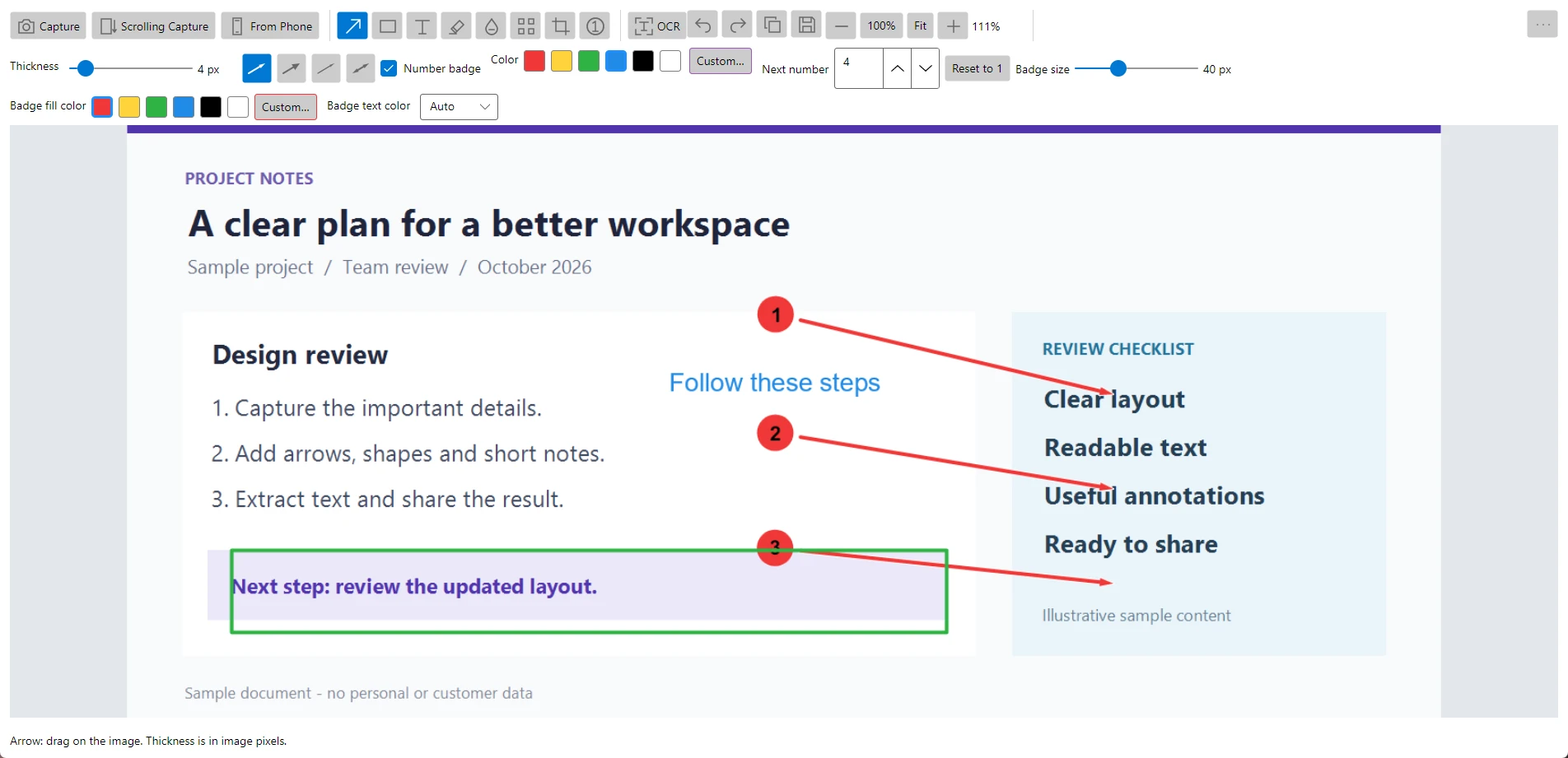
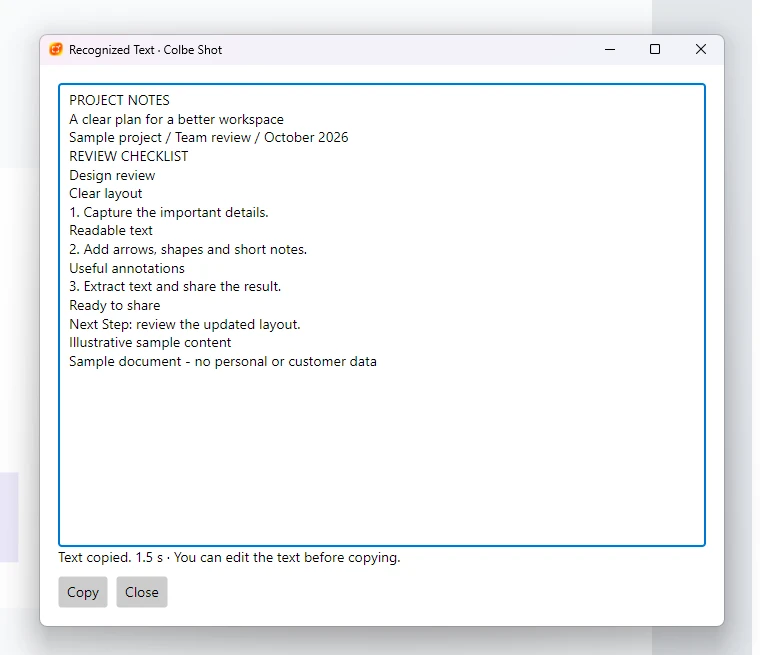
Gli screenshot mostrano l’app Windows in inglese; Colbe Shot è disponibile per Windows e macOS.
01 / SPIEGA I DETTAGLI
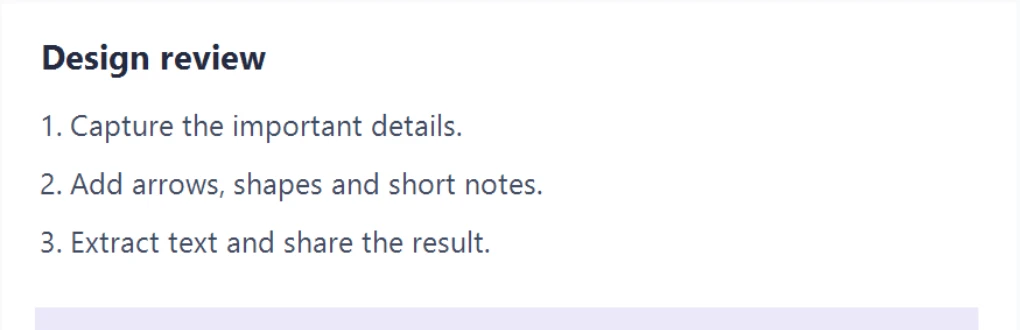
Una freccia indica dove guardare. Un numero indica il passo successivo. Un riquadro o una nota trasformano lo screenshot in istruzioni utili.
02 / DAL TELEFONO AL DESKTOP
Apri From Phone, scansiona il QR una sola volta e lascia aperta la sessione. Scatta o scegli più foto, una dopo l’altra: ogni nuova immagine arriva direttamente in Colbe Shot. Non serve un’app sul telefono.
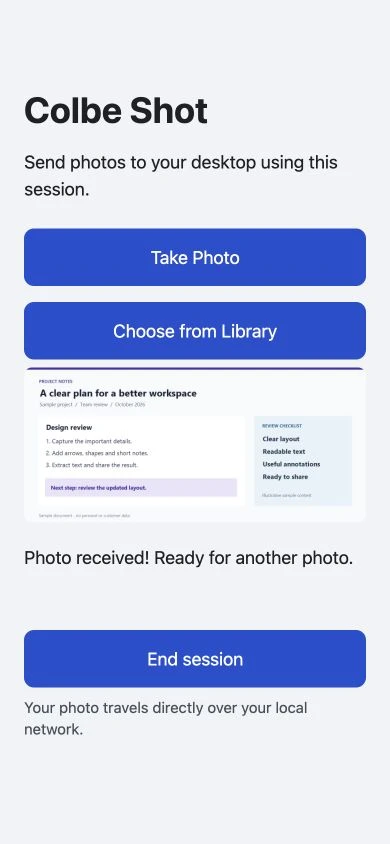
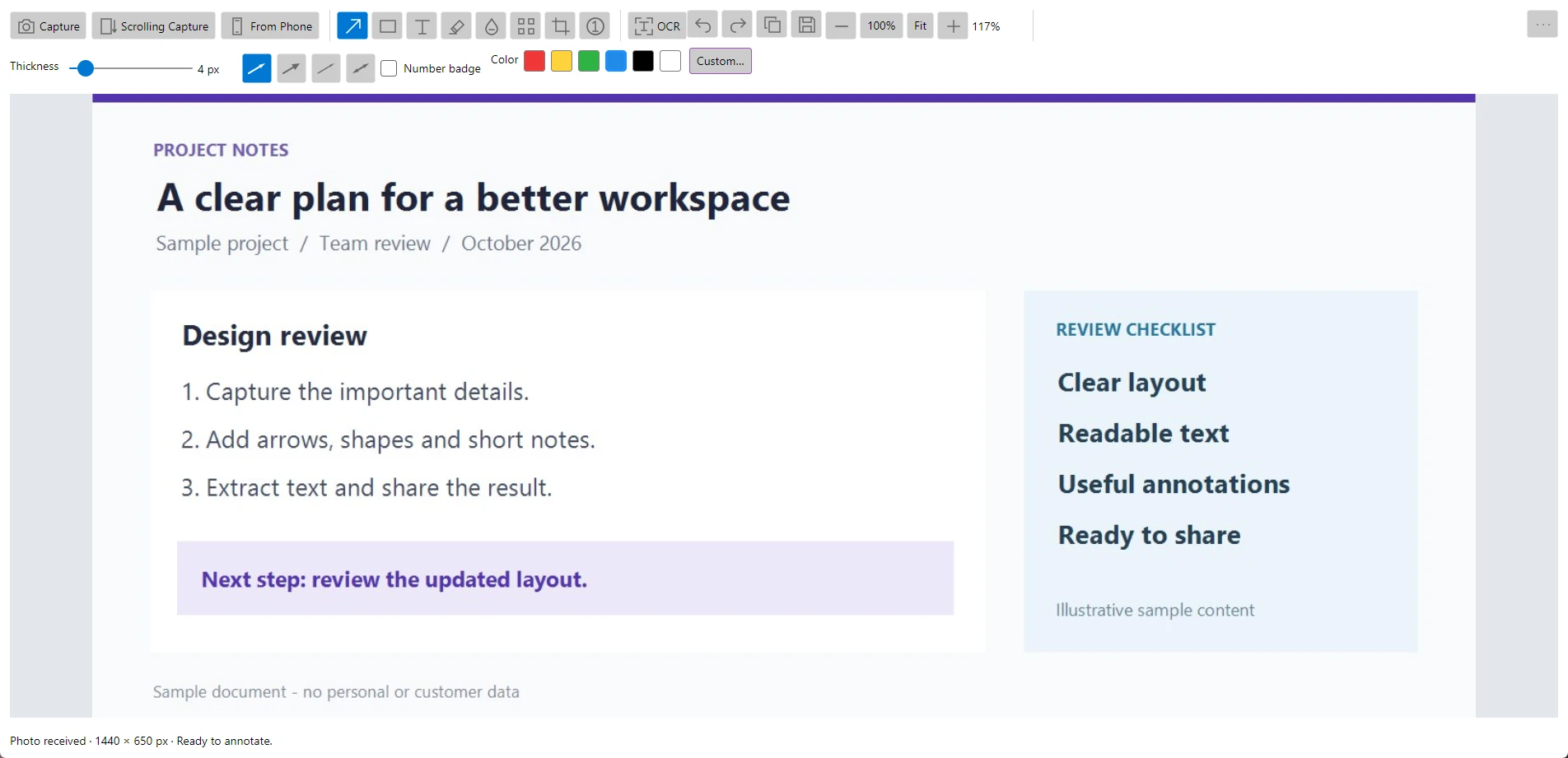
Usa una rete locale fidata. Il trasferimento avviene via HTTP locale, senza sincronizzazione cloud cifrata. Sono supportati JPEG e PNG; HEIC può richiedere conversione.
03 / DALL’IMMAGINE AL TESTO
Avvia l’OCR sull’intera immagine o su una selezione, controlla il testo e copialo. Per fare prima, configura la scorciatoia Full Image OCR: copia il testo dell’intera immagine corrente direttamente negli appunti, senza passare da finestre di scelta o dei risultati.
Il riconoscimento avviene sul dispositivo. Le lingue dipendono dai pacchetti Windows o dal supporto OCR di macOS; la precisione varia in base all’immagine.
04 / PRIMA DI CONDIVIDERE
Sfoca un nome. Pixella un indirizzo email. Applica l’effetto solo all’area selezionata: il resto dello screenshot rimane utile.
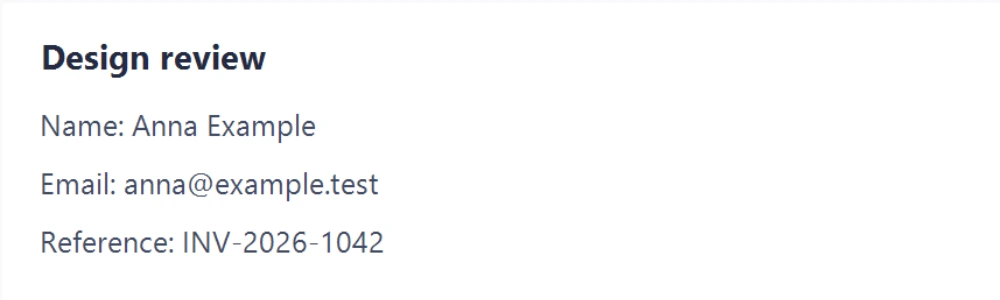
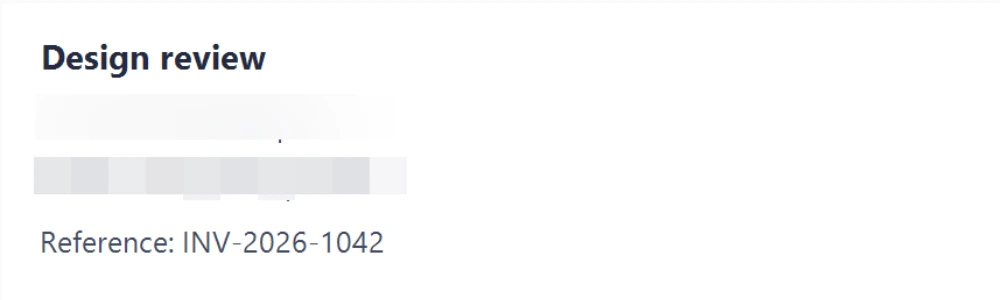
Solo dati di esempio. Entrambi gli effetti sono stati applicati in Colbe Shot. Controlla l’immagine esportata prima di condividerla; l’originale può restare nella cronologia locale.
POCHI PASSAGGI
Seleziona un’area con Capture o F1.
Aggiungi frecce, passaggi numerati, forme o testo.
Sfoca o pixella le aree selezionate.
Usa l’OCR quando ti servono le parole.
Incolla l’immagine o esporta un file.
Incolla il risultato in un messaggio o documento. Aggiorna automaticamente gli appunti dopo le modifiche, oppure copia a mano. Salva nel formato che ti serve.
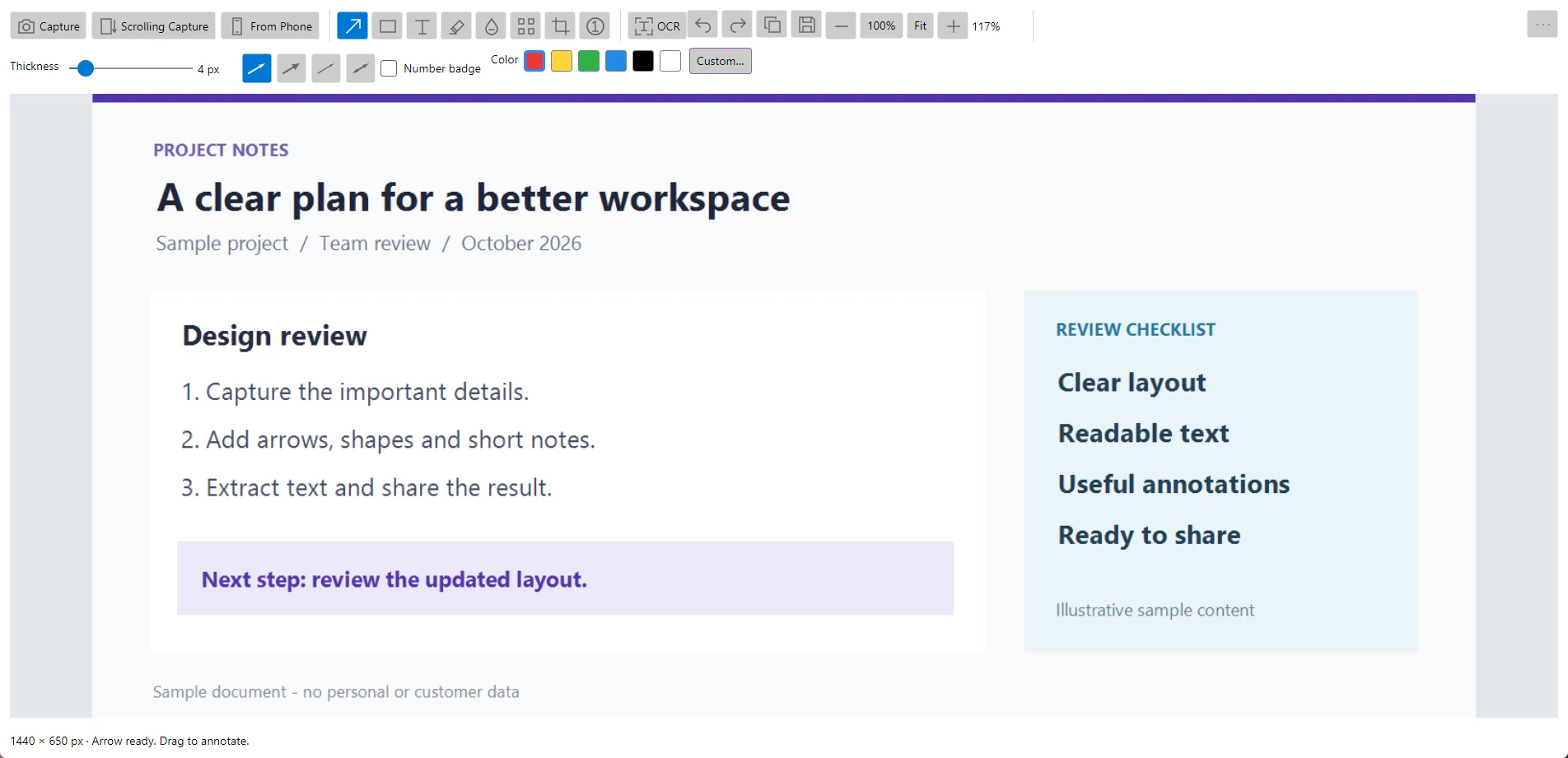
Indica il punto preciso nell’interfaccia.
Numera i passaggi da seguire.
Segna la modifica e aggiungi una nota.
Estrai un brano senza riscriverlo.
LICENZA SEMPLICE
Scarica l’app gratuitamente e prova tutte le funzioni per 7 giorni. Dopo la prova puoi acquistare la licenza direttamente da Colbe a CHF 29 una tantum.
7 giorni di prova gratuita
CHF 29
licenza una tantum
Nessun abbonamento
Acquista la licenza ColbePer un solo computer, con uso a vita della versione acquistata. Nessun abbonamento o costo ricorrente. Aggiornamenti futuri e supporto non sono garantiti.
MODIFICHE LOCALI
Cattura, editing e OCR avvengono sul tuo dispositivo. Le immagini non vengono inviate a un servizio OCR cloud.
L’acquisto usa lo shop Colbe e un Machine ID legato al dispositivo. Questo non significa che ogni passaggio funzioni senza una connessione di rete.
FAQ
No. CHF 29 acquistano una licenza per una macchina, con uso a vita della versione acquistata. Aggiornamenti futuri e supporto non sono garantiti.
Sette giorni con tutte le funzioni dell’app. La stessa applicazione viene usata sia per la prova sia con la licenza.
Copia Machine ID da Settings → License, acquista nello shop Colbe usando quell’ID, poi scarica e importa il file di licenza firmato e personalizzato. Conserva l’originale per un eventuale nuovo import.
Testo dall’intera immagine o da un’area selezionata, con un risultato modificabile. La scorciatoia configurabile Full Image OCR copia il testo dell’intera immagine corrente direttamente negli appunti. L’OCR è locale; le lingue dipendono dai pacchetti Windows o dal supporto OCR di macOS. Non garantisce riconoscimento perfetto o ricostruzione delle tabelle.
Sì. Blur e Pixelate agiscono su un’area selezionata. Controlla il risultato esportato e ricorda che l’originale non modificato può restare nella cronologia locale.
Sì. Collega i dispositivi alla stessa rete locale fidata, apri From Phone e scansiona il QR una sola volta. Lascia aperta la sessione per scattare o scegliere altre foto, una dopo l’altra. Ogni immagine arriva direttamente in Colbe Shot. Non serve un’app sul telefono.
L’app non contiene pubblicità né telemetria. L’acquisto della licenza usa lo shop Colbe e un identificatore legato alla macchina.
Windows 11 dalla build 22000, su x64 e ARM64; macOS 14 o successivo su Apple Silicon (ARM64). Scarica Windows dal Microsoft Store o il DMG macOS direttamente. I Mac Intel non sono supportati.
From Phone consente di scegliere un JPEG/PNG dalla libreria del telefono e inviarlo all’editor.
Cattura. Aggiungi i dettagli. Copia o salva.