
Signaler un bug
Indiquer précisément le problème d’interface.
DES CAPTURES QUI EXPLIQUENT
Capturez l’essentiel. Ajoutez flèches, numéros et notes. Masquez des détails, extrayez le texte, puis copiez ou enregistrez. Une application de bureau légère pour Windows et macOS.
Windows 11 · x64 + ARM64
macOS 14+ · Apple Silicon
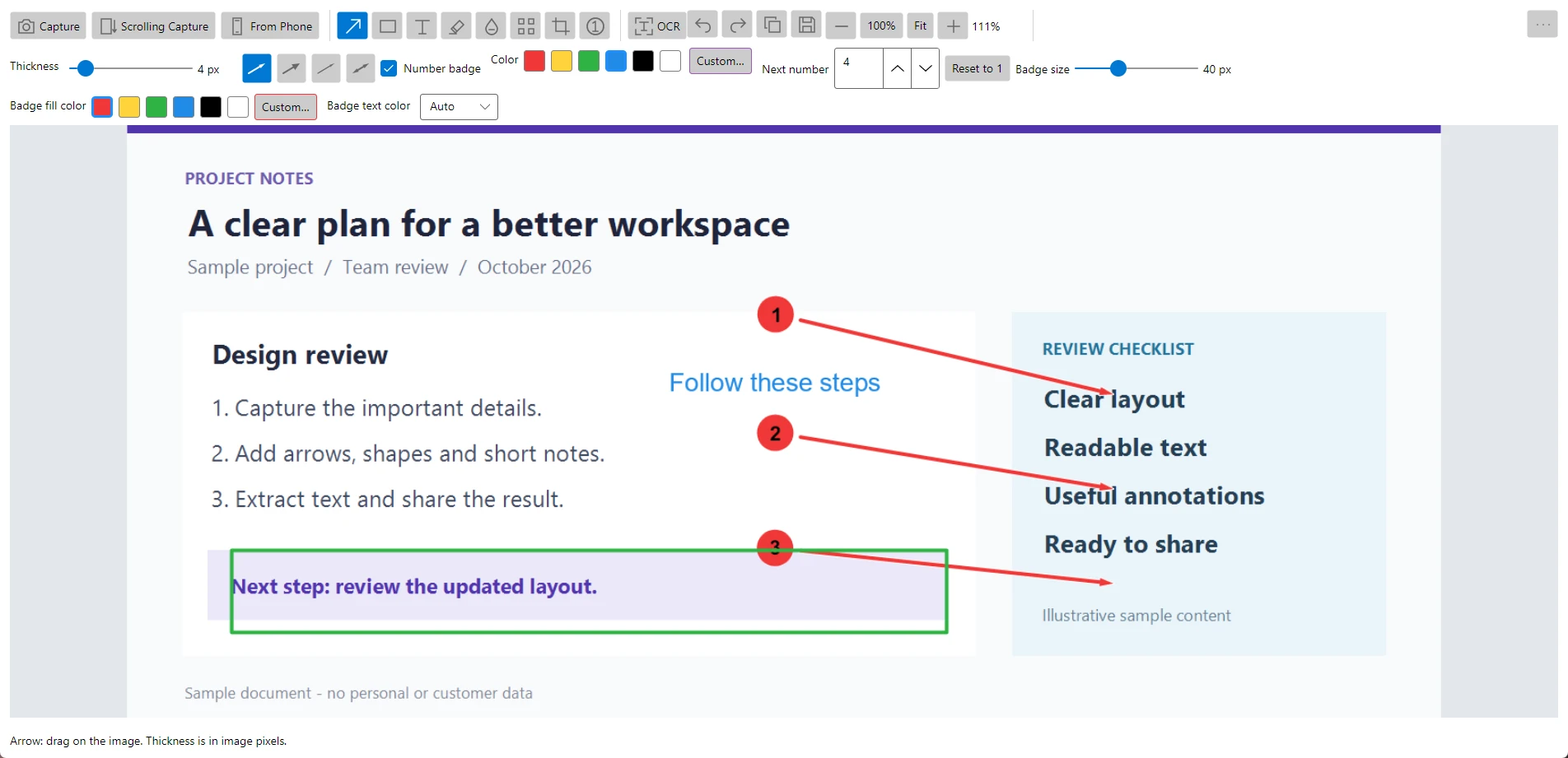
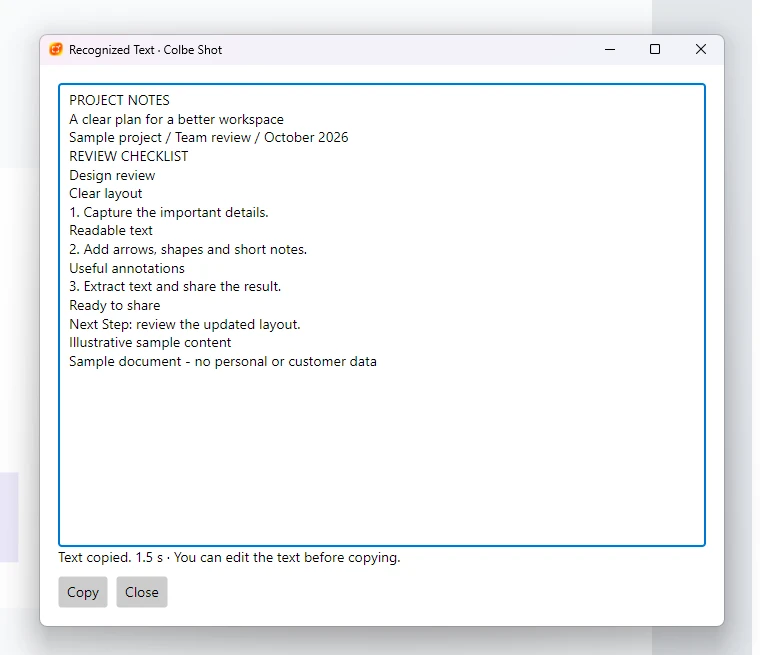
Les captures montrent l’application Windows en anglais ; Colbe Shot est disponible pour Windows et macOS.
01 / EXPLIQUER LES DÉTAILS
Une flèche indique où regarder. Un numéro indique la suite. Ajoutez un cadre ou une courte note pour transformer une capture en instructions utiles.
02 / DU TÉLÉPHONE AU BUREAU
Ouvrez From Phone, scannez le QR une seule fois et gardez la session ouverte. Prenez ou choisissez plusieurs photos, l’une après l’autre : chaque nouvelle image arrive directement dans Colbe Shot. Aucune application à installer sur le téléphone.
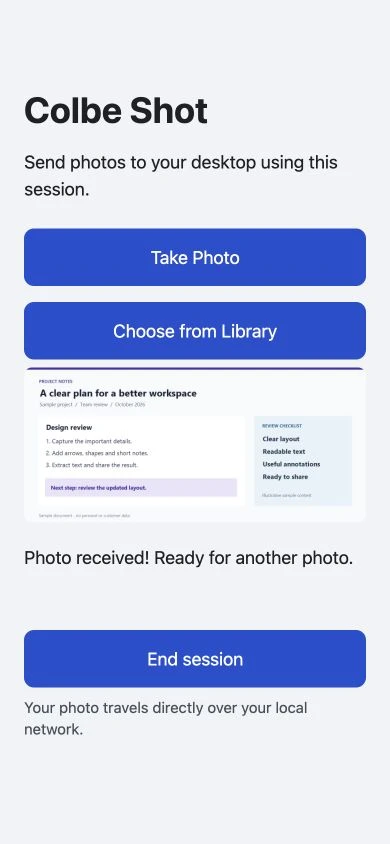
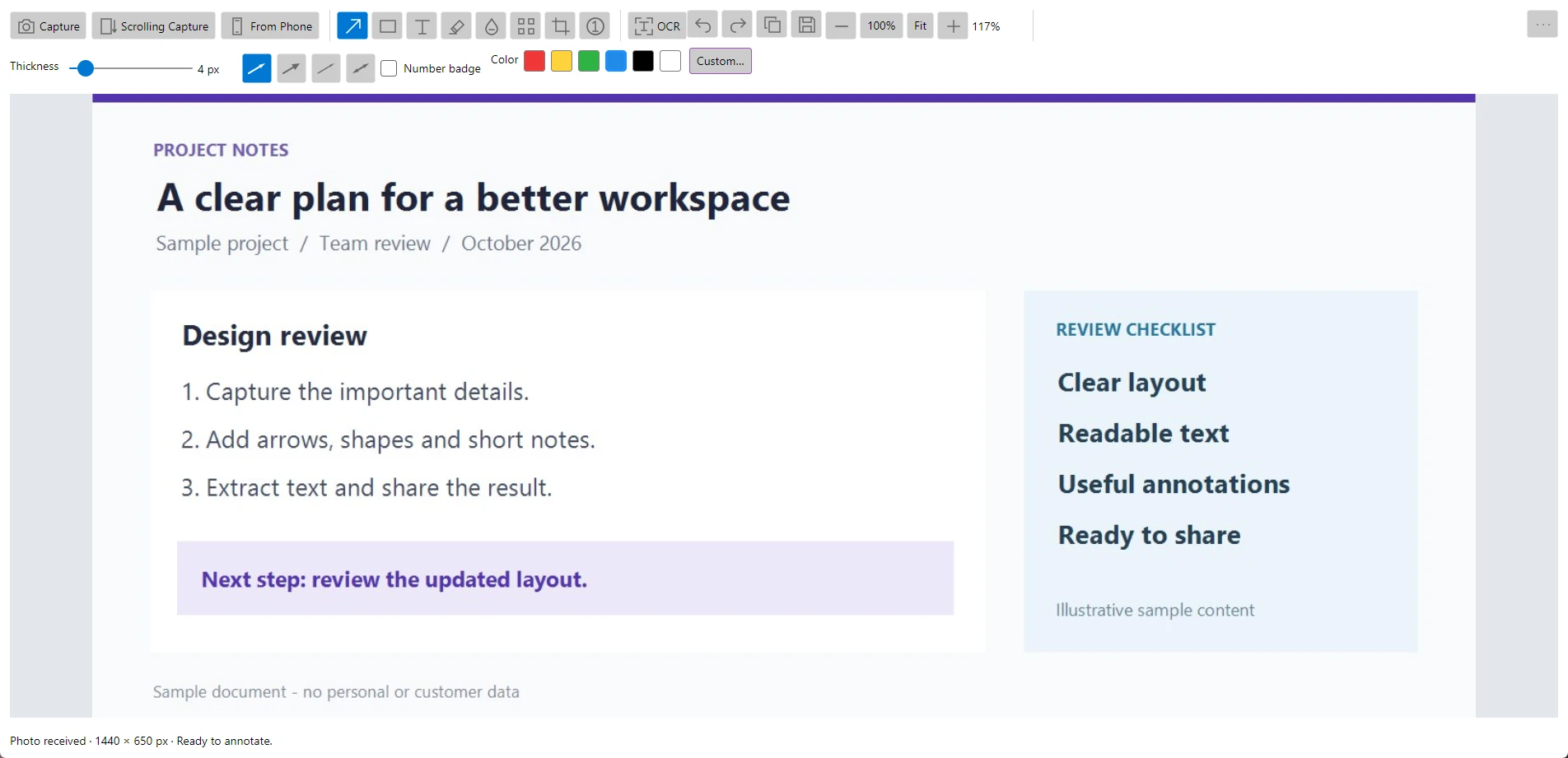
Utilisez un réseau local de confiance. Le transfert passe par HTTP local, sans synchronisation cloud chiffrée. JPEG et PNG sont pris en charge ; HEIC peut nécessiter une conversion.
03 / DE L’IMAGE AU TEXTE
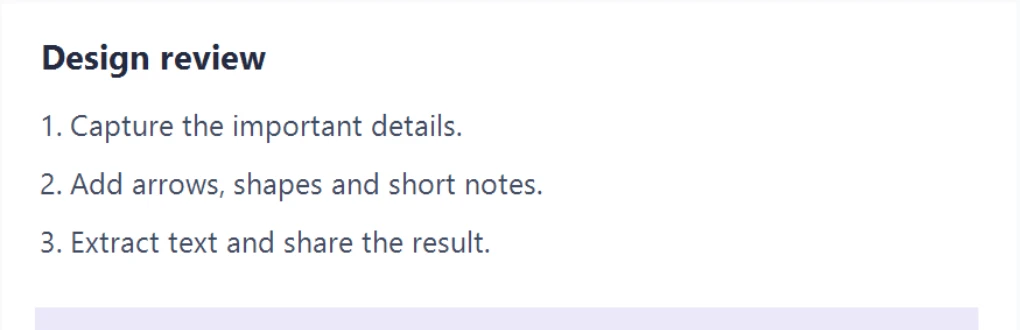
Lancez l’OCR sur toute l’image ou une zone, vérifiez le texte et copiez-le. Pour aller plus vite, configurez le raccourci Full Image OCR : il copie le texte de toute l’image actuelle directement dans le presse-papiers, sans fenêtre de choix ni de résultats.
La reconnaissance s’effectue sur votre appareil. Les langues dépendent des packs Windows ou de la reconnaissance de texte de macOS ; la précision varie selon l’image.
04 / AVANT DE PARTAGER
Floutez un nom. Pixellisez une adresse e-mail. Appliquez l’effet uniquement à la zone choisie : le reste de la capture garde son utilité.
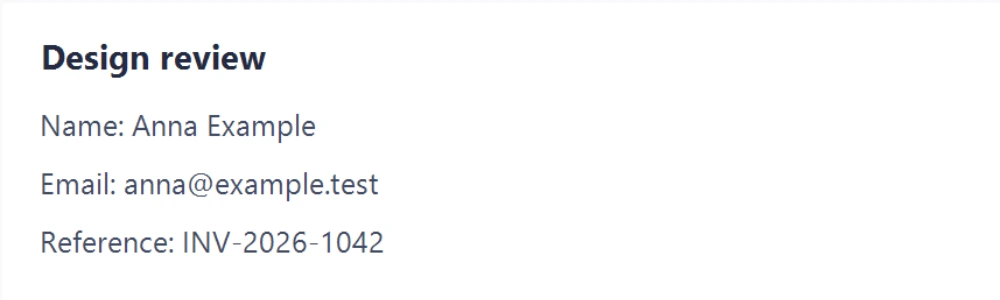
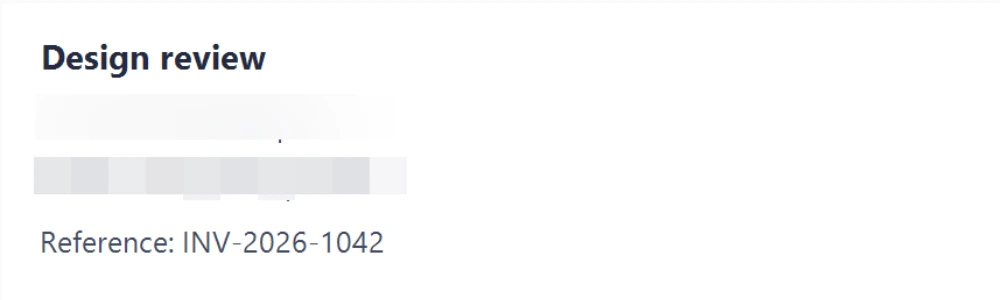
Données fictives uniquement. Les deux effets ont été appliqués dans Colbe Shot. Vérifiez l’export avant de le partager ; l’original peut rester dans l’historique local.
QUELQUES ÉTAPES
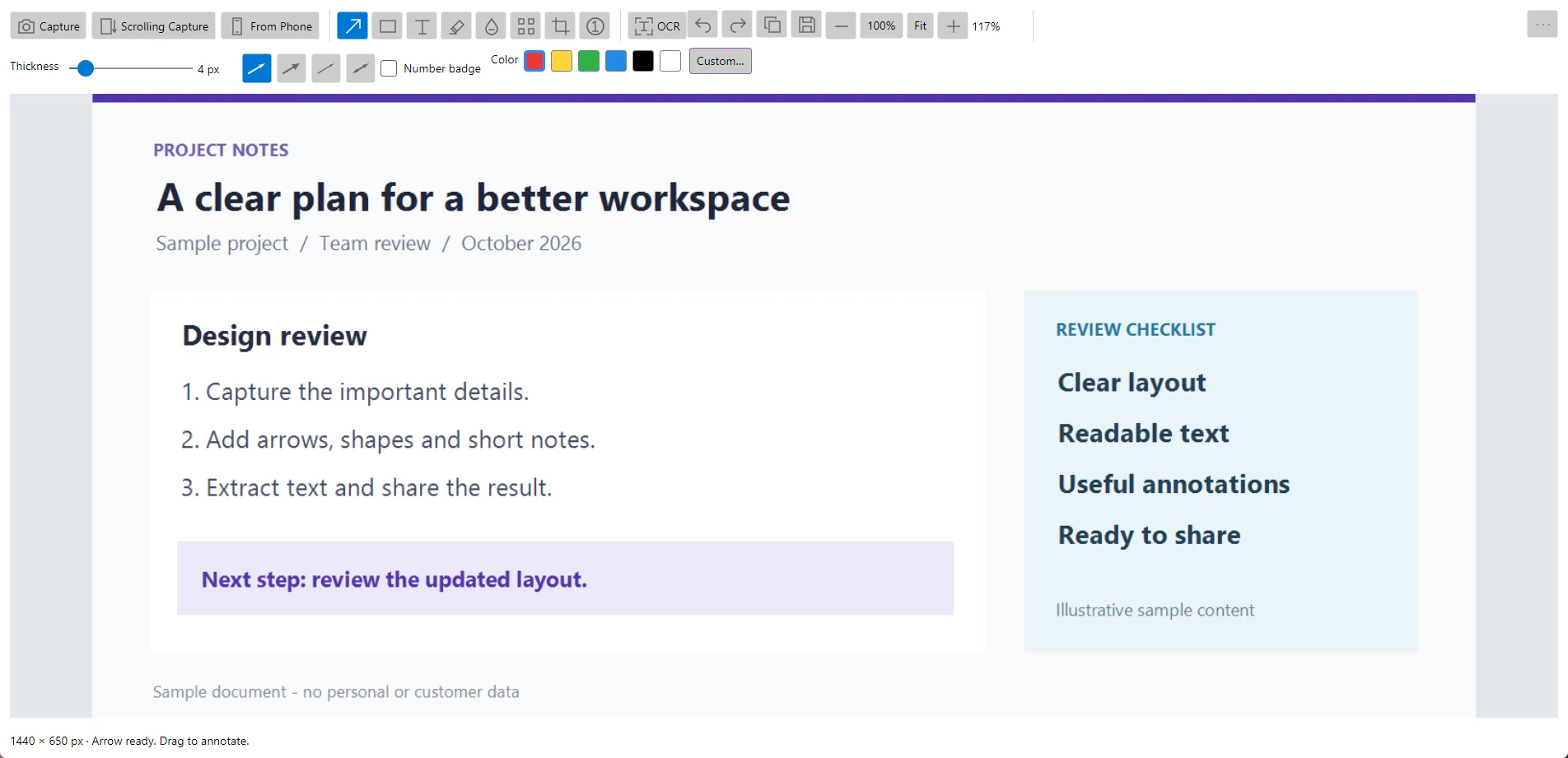
Choisir une zone avec Capture ou F1.
Ajouter flèches, étapes numérotées, formes ou texte.
Flouter ou pixelliser les zones choisies.
Lancer l’OCR si vous avez besoin des mots.
Coller l’image ou exporter un fichier.
Collez l’image terminée dans un message ou un document. Actualisez automatiquement le presse-papiers après les modifications, ou copiez manuellement. Enregistrez au format voulu.
Indiquer précisément le problème d’interface.
Numéroter les étapes à suivre.
Marquer le changement et ajouter une note.
Extraire un passage sans le retaper.
UNE LICENCE SIMPLE
Téléchargez l’application gratuitement et essayez toutes ses fonctions pendant 7 jours. Après l’essai, achetez la licence directement auprès de Colbe pour un paiement unique de CHF 29.
7 jours d’essai gratuit
CHF 29
licence à paiement unique
Sans abonnement
Acheter une licence ColbePour un ordinateur, avec utilisation à vie de la version achetée. Sans abonnement ni frais récurrents. Les mises à jour futures et l’assistance ne sont pas garanties.
TRAITEMENT LOCAL
Capture, édition et OCR s’effectuent sur votre appareil. Les images ne sont pas envoyées à un service OCR dans le cloud.
L’achat passe par la boutique Colbe et un Machine ID lié à l’appareil. Cela ne signifie pas que chaque étape fonctionne sans connexion réseau.
FAQ
Non. CHF 29 donnent droit à une licence pour un ordinateur, avec utilisation à vie de la version achetée. Les mises à jour futures et l’assistance ne sont pas garanties.
Sept jours avec toutes les fonctions. L’application est la même pour l’essai et l’utilisation sous licence.
Copiez Machine ID dans Settings → License, achetez avec cet ID sur la boutique Colbe, puis téléchargez et importez le fichier de licence signé et personnalisé. Conservez l’original pour un éventuel nouvel import.
Le texte de l’image entière ou d’une zone choisie, avec un résultat modifiable. Le raccourci configurable Full Image OCR copie le texte de toute l’image actuelle directement dans le presse-papiers. L’OCR est local ; les langues dépendent des packs Windows ou de la reconnaissance de texte de macOS. La reconnaissance parfaite et la reconstruction de tableaux ne sont pas garanties.
Oui. Blur et Pixelate s’appliquent à une zone choisie. Vérifiez l’image exportée ; un original non modifié peut rester dans l’historique local.
Oui. Connectez les appareils au même réseau local de confiance, ouvrez From Phone et scannez le QR une seule fois. Gardez la session ouverte pour prendre ou choisir d’autres photos, l’une après l’autre. Chaque image arrive directement dans Colbe Shot. Aucune application mobile n’est nécessaire.
L’application ne contient ni publicité ni télémétrie. L’achat utilise la boutique Colbe et un identifiant lié à l’ordinateur.
Windows 11, build 22000 ou ultérieur, sur x64 et ARM64 ; macOS 14 ou ultérieur sur Apple Silicon (ARM64). Téléchargez Windows depuis le Microsoft Store ou directement le DMG macOS. Les Mac Intel ne sont pas pris en charge.
From Phone permet de choisir un JPEG/PNG dans la photothèque du téléphone et de l’envoyer à l’éditeur.
Capturez. Ajoutez les détails. Copiez ou enregistrez.