
Fehlermeldungen
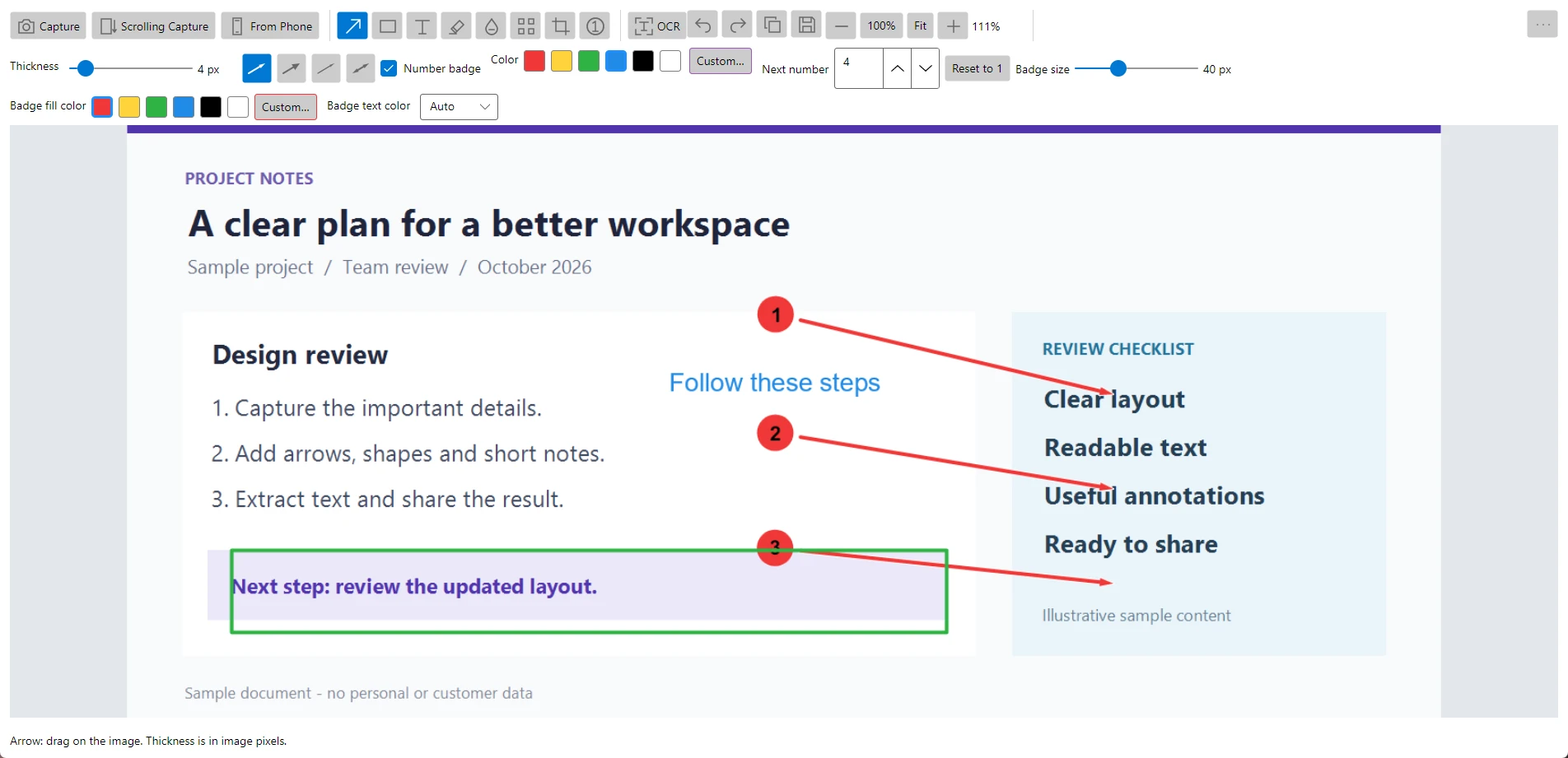
Die genaue Stelle in der Oberfläche zeigen.
BILDSCHIRMFOTOS, DIE ETWAS ERKLÄREN
Wichtiges aufnehmen. Pfeile, Zahlen und Notizen ergänzen. Details unkenntlich machen, Text erkennen, kopieren oder speichern. Eine schlanke Desktop-App für Windows und macOS.
Windows 11 · x64 + ARM64
macOS 14+ · Apple Silicon
Die Screenshots zeigen die Windows-App auf Englisch; Colbe Shot ist für Windows und macOS erhältlich.
01 / DETAILS ERKLÄREN
Ein Pfeil zeigt die Stelle. Eine Nummer zeigt den nächsten Schritt. Mit einem Rahmen oder einer kurzen Notiz wird aus dem Screenshot eine verständliche Anleitung.
02 / VOM HANDY AUF DEN DESKTOP
From Phone öffnen, den QR-Code einmal scannen und die Sitzung geöffnet lassen. Fotos nacheinander aufnehmen oder auswählen: Jedes neue Bild landet direkt in Colbe Shot. Ohne zusätzliche Handy-App.
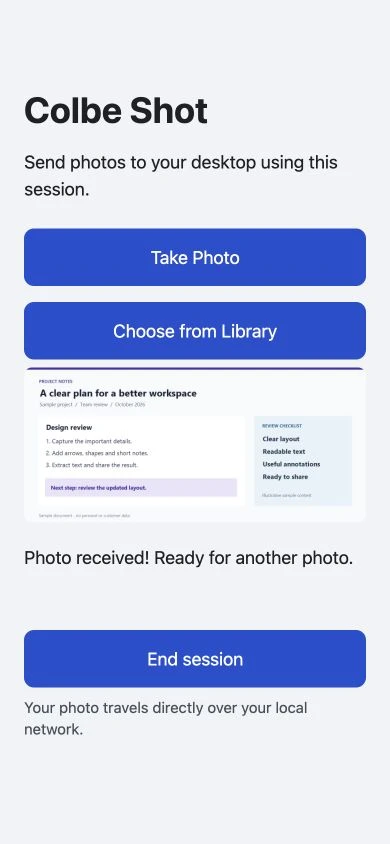
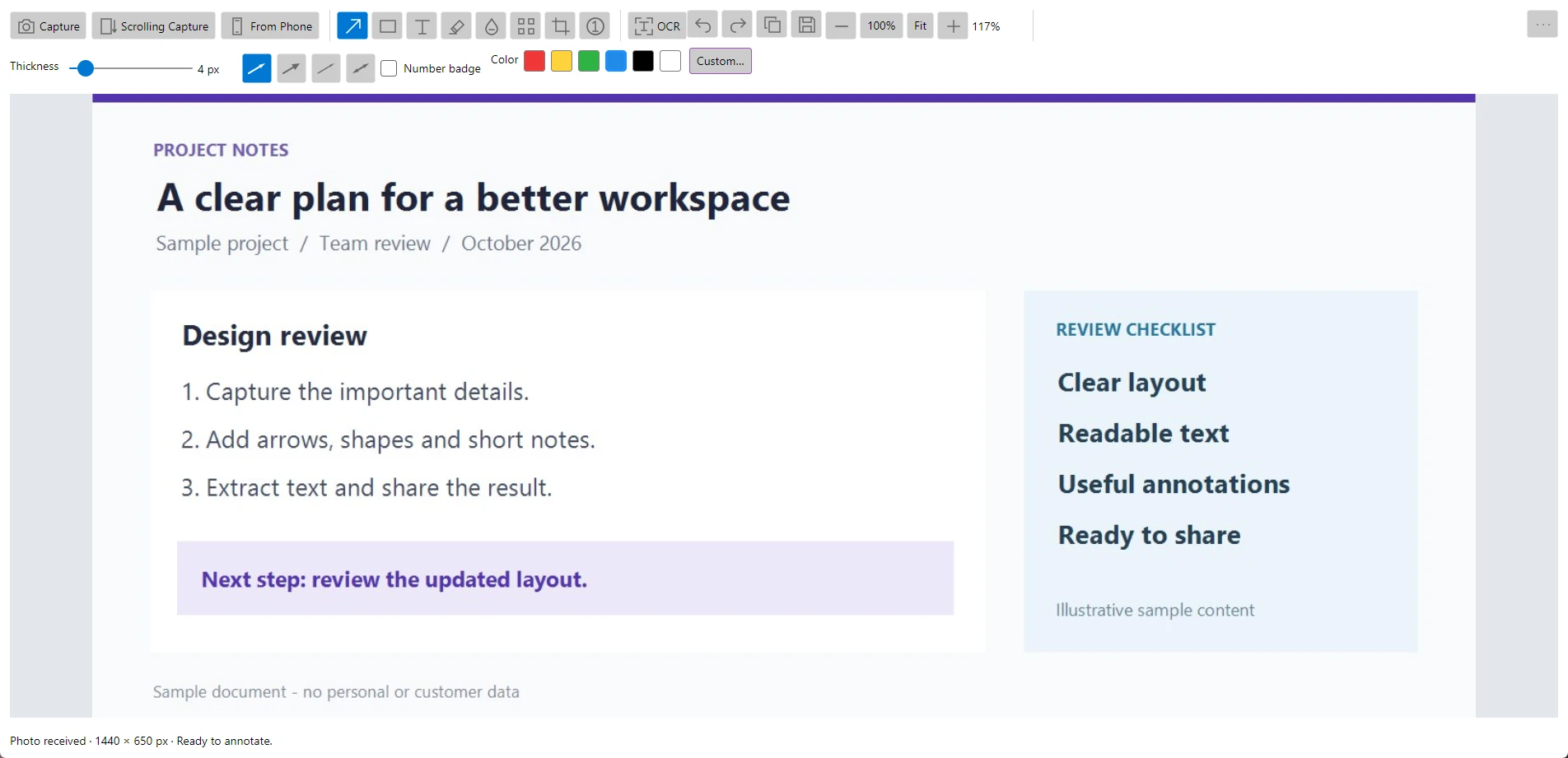
Ein vertrauenswürdiges lokales Netzwerk verwenden. Die Übertragung nutzt lokales HTTP, keine verschlüsselte Cloud-Synchronisierung. JPEG und PNG werden unterstützt; HEIC muss eventuell konvertiert werden.
03 / VOM BILD ZUM TEXT
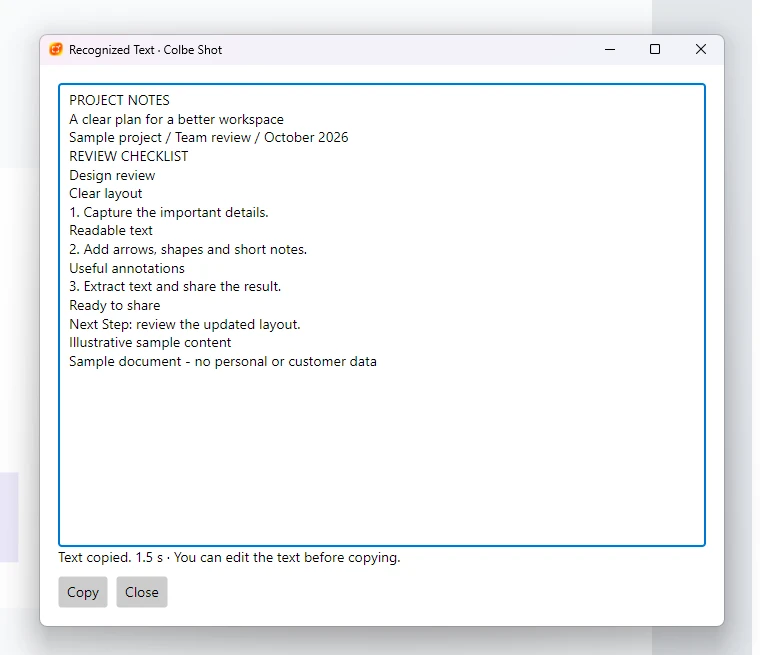
OCR für das ganze Bild oder einen Ausschnitt starten, den Text prüfen und kopieren. Noch schneller geht es mit dem frei belegbaren Tastenkürzel Full Image OCR: Es kopiert den Text des gesamten aktuellen Bildes direkt in die Zwischenablage, ohne Auswahl- oder Ergebnisfenster.
Die Erkennung läuft auf dem Gerät. Sprachen hängen von Windows-Sprachpaketen oder der macOS-Texterkennung ab; die Qualität hängt vom Bild ab.
04 / VOR DEM TEILEN
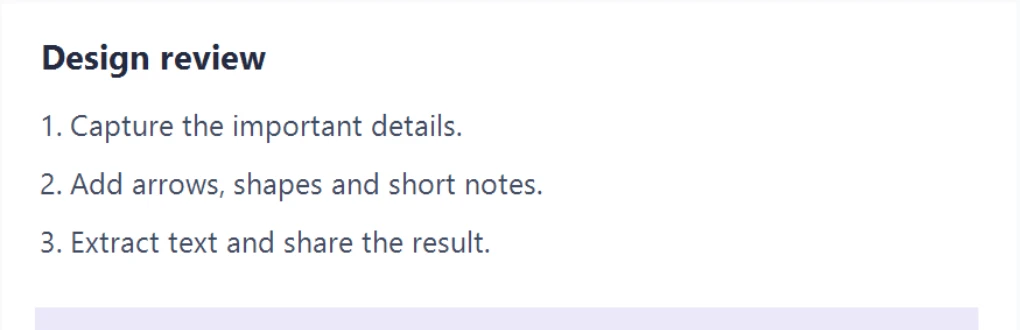
Einen Namen weichzeichnen. Eine E-Mail-Adresse verpixeln. Den Effekt nur auf den gewählten Bereich anwenden – der Rest des Screenshots bleibt aussagekräftig.
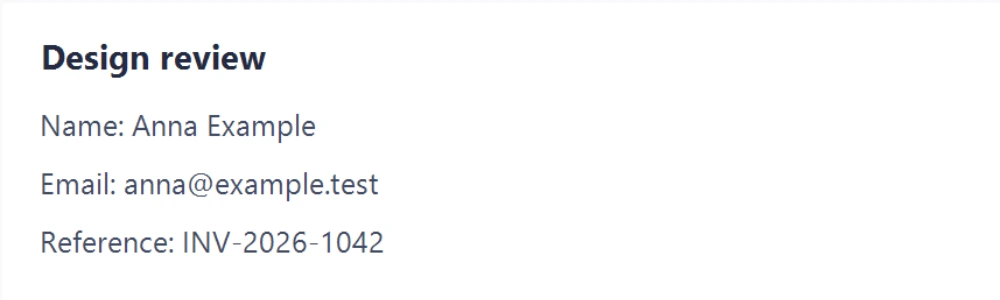
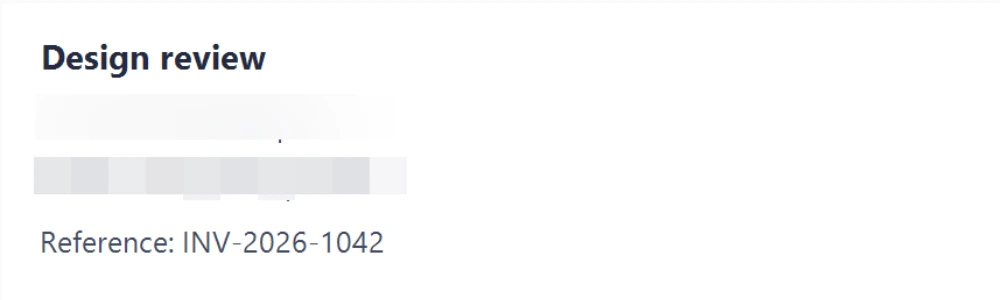
Nur Beispieldaten. Beide Effekte wurden in Colbe Shot angewendet. Export vor dem Teilen prüfen; das Original kann im lokalen Verlauf erhalten bleiben.
EIN KURZER ABLAUF
Mit Capture oder F1 einen Bereich wählen.
Pfeile, nummerierte Schritte, Formen oder Text ergänzen.
Gewählte Bereiche weichzeichnen oder verpixeln.
OCR starten, wenn die Wörter gebraucht werden.
Das Bild einfügen oder als Datei exportieren.
Das fertige Bild in eine Nachricht oder ein Dokument einfügen. Die Zwischenablage nach Änderungen automatisch aktualisieren lassen oder manuell kopieren. Im passenden Format speichern.
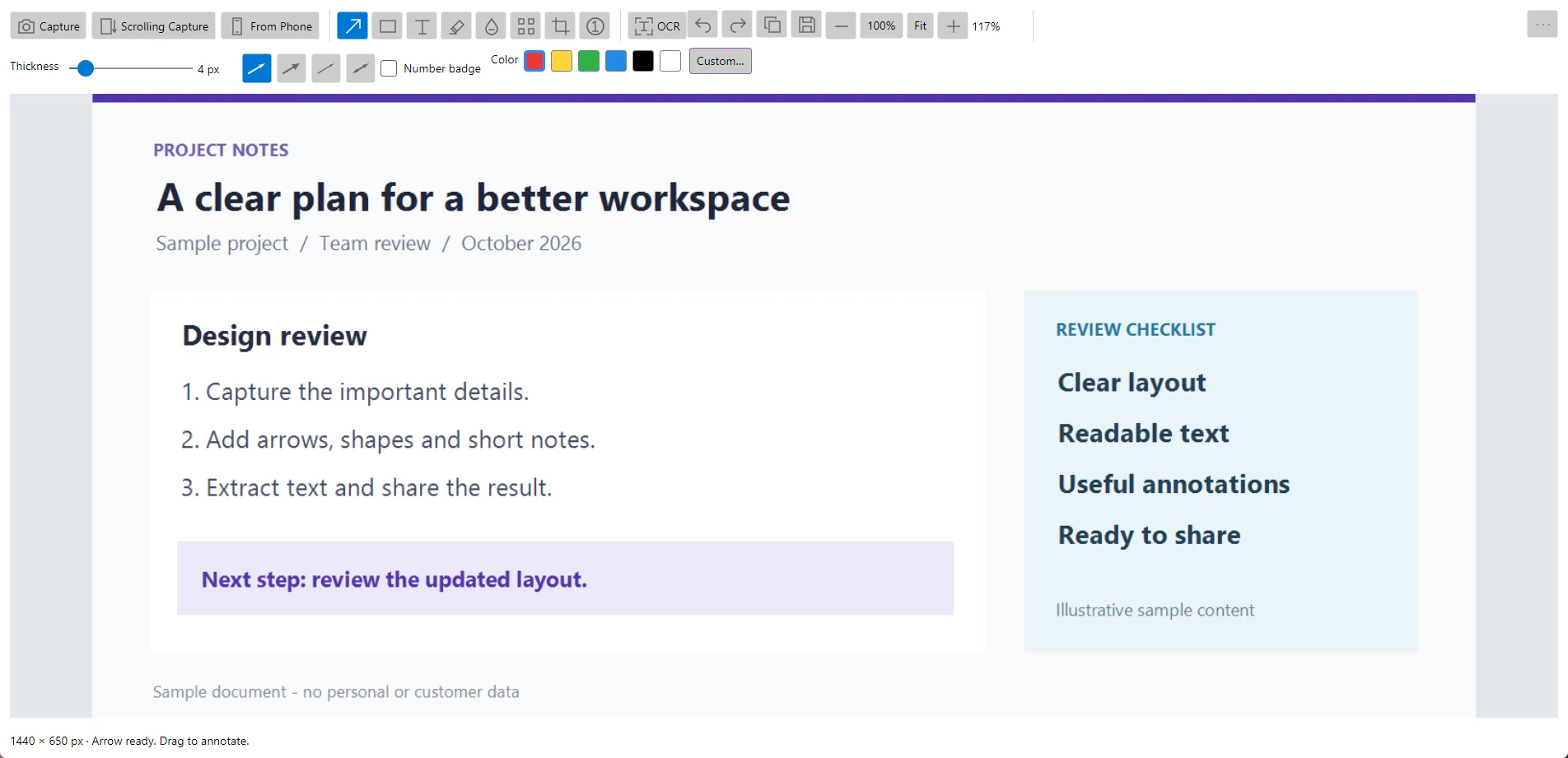
Die genaue Stelle in der Oberfläche zeigen.
Die einzelnen Schritte nummerieren.
Eine Änderung markieren und erläutern.
Eine Passage übernehmen, ohne sie abzutippen.
EINFACHE LIZENZ
Die App kostenlos herunterladen und alle Funktionen 7 Tage testen. Danach ist die Lizenz für einmalig CHF 29 direkt bei Colbe erhältlich.
7 Tage kostenlos testen
CHF 29
einmalige Lizenz
Kein Abo
Colbe-Lizenz kaufenFür einen Rechner, mit zeitlich unbegrenzter Nutzung der gekauften Version. Kein Abo und keine wiederkehrenden Kosten. Künftige Updates und Support sind nicht zugesichert.
LOKALE BEARBEITUNG
Aufnahme, Bearbeitung und OCR laufen auf Ihrem Gerät. Bilder werden nicht an einen Cloud-OCR-Dienst gesendet.
Der Lizenzkauf läuft über den Colbe-Shop und eine gerätebezogene Machine ID. Nicht jeder Schritt ist ohne Netzwerkverbindung möglich.
FAQ
Nein. CHF 29 kaufen eine Lizenz für einen Rechner und die zeitlich unbegrenzte Nutzung der gekauften Version. Künftige Updates und Support sind nicht garantiert.
Sieben Tage lang alle Funktionen der App. Test und lizenzierte Nutzung verwenden dieselbe Anwendung.
Machine ID unter Settings → License kopieren, damit im Colbe-Shop kaufen und die personalisierte signierte Lizenzdatei herunterladen und importieren. Die Originaldatei für einen späteren Import aufbewahren.
Text aus dem ganzen Bild oder einem Ausschnitt, mit bearbeitbarem Ergebnis. Das frei belegbare Tastenkürzel Full Image OCR kopiert den Text des gesamten aktuellen Bildes direkt in die Zwischenablage. OCR arbeitet lokal; Sprachen hängen von Windows-Sprachpaketen oder der macOS-Texterkennung ab. Perfekte Erkennung und Tabellenrekonstruktion sind nicht zugesichert.
Ja. Blur und Pixelate wirken auf ausgewählte Bereiche. Den Export prüfen und beachten, dass ein unbearbeitetes Original im lokalen Verlauf verbleiben kann.
Ja. Beide Geräte mit demselben vertrauenswürdigen lokalen Netzwerk verbinden, From Phone öffnen und den QR-Code einmal scannen. Die Sitzung geöffnet lassen und weitere Fotos nacheinander aufnehmen oder aus der Mediathek wählen. Jedes Bild landet direkt in Colbe Shot. Eine Handy-App ist nicht nötig.
Die App enthält keine Werbung oder Telemetrie. Der Lizenzkauf nutzt den Colbe-Shop und eine gerätebezogene Kennung.
Windows 11 ab Build 22000 auf x64 und ARM64; macOS 14 oder neuer auf Apple Silicon (ARM64). Die Windows-App gibt es im Microsoft Store, die macOS-App als direkten DMG-Download. Intel-Macs werden nicht unterstützt.
Über From Phone lässt sich ein vorhandenes JPEG-/PNG-Bild aus der Handy-Mediathek an den Editor senden.
Aufnehmen. Details ergänzen. Kopieren oder speichern.